
Skapa en ny användare
Du som administratör loggar in på MyAdmin med dina inloggningsuppgifter som du har i växeln.
Klicka på Användare i huvudmenyn till vänster.
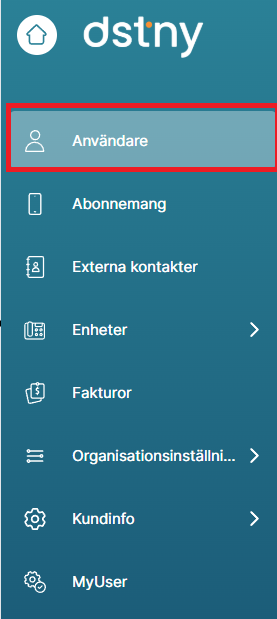
Välj knappen Ny användare uppe till höger på sidan.

Steg 1 – Primär Information
Fyll i följande obligatoriska fält:
- Förnamn
- Efternamn
- E-post
- Lösenord (du kan antingen ange ett förvalt lösenord eller generera ett slumpmässigt lösenord genom att klicka på "generera lösenord")
- Bunt: (Användare eller enkel användare)
- Användare (för användare som skall ha full tillgång till alla funktioner så som kösystem, softphone, samt kräver hög tillgänlighet via dator/mobil)
- Enkel användare (för användare som främst bara behöver vara tillgängliga via fasta ip telefoner eller dect telefoner och inte behöver softphone)
- Aktevering: (välj när du önskar att användarens konto skall aktiveras, antingen med en gång eller vid en nyanställning kan det vara lämpligt att vänta tills anställningen börjar)
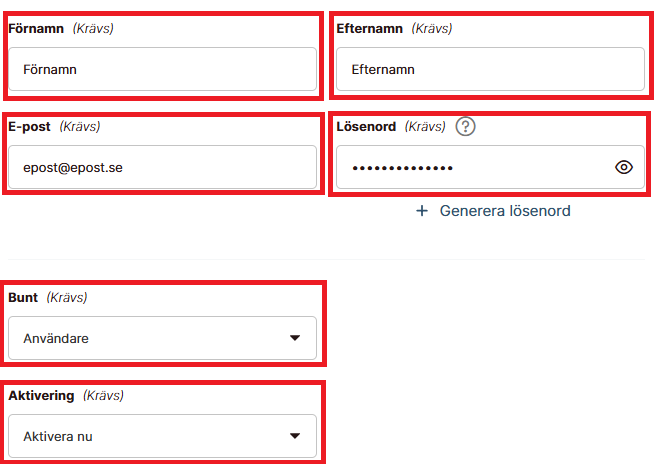
Längst ned finns val av land, plats och tidszon, dessa är inga obligatoriska fält men kan vara rekommenderat att fylla i ändå.
Tryck på Nästa för att gå vidare.
Steg 2 – Nummer
- Välj Primärnummer från rullistan
- Koppla ett alias/kortnummer om det önskas
- När det gäller att skapa mobil abonnemang eller lägga till mobilnummer för en användare så kontaktar du oss på Techstarit så ordnar vi detta åt dig.
- Det är också här du väljer om användaren skall ha tillgång till mobil appen.
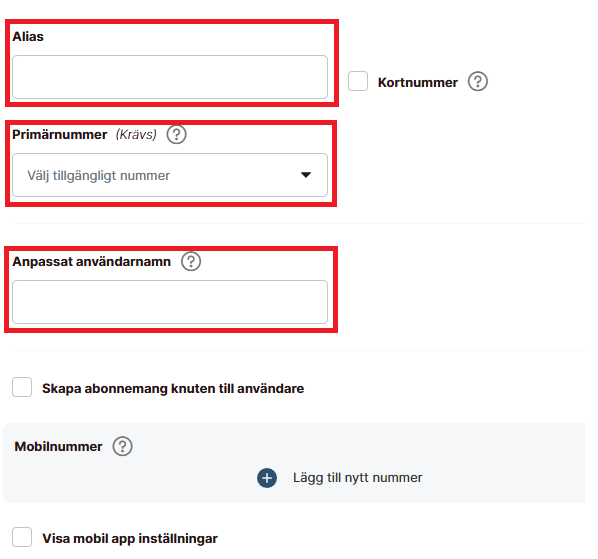
Du kan använda knapparna Tidigare eller Nästa för att navigera vidare eller tillbaka bland menyerna.
Steg 3 – Extra fält, tillbehör och bjud in
- Här kan du välja vilken avdelning användaren tillhör samt titel, arbetsområde samt sökord för personen om ni har flera användare som arbetar inom samma område. Detta är framförallt användbart om ni har mer än ett fysiskt kontor eller har användare som arbetar hemifrån eller ute i fält för att göra lättare för växel personal att koppla kunder som ringer in till rätt person.
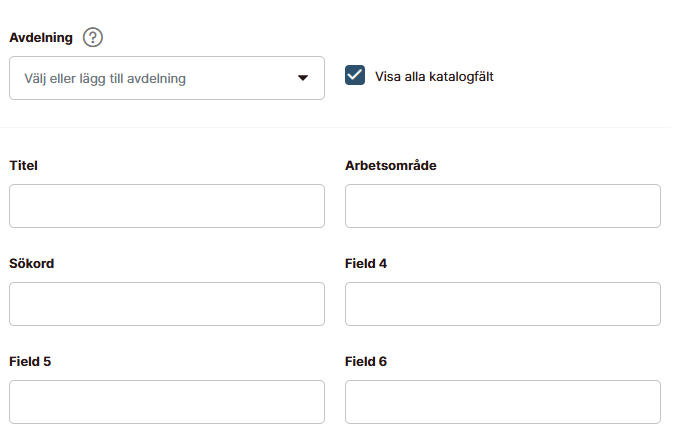
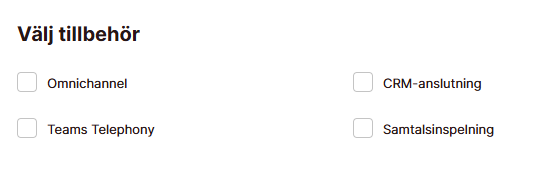
- Under Tillbehör väljer du extra funktioner du önskar att användaren har tillgång till.
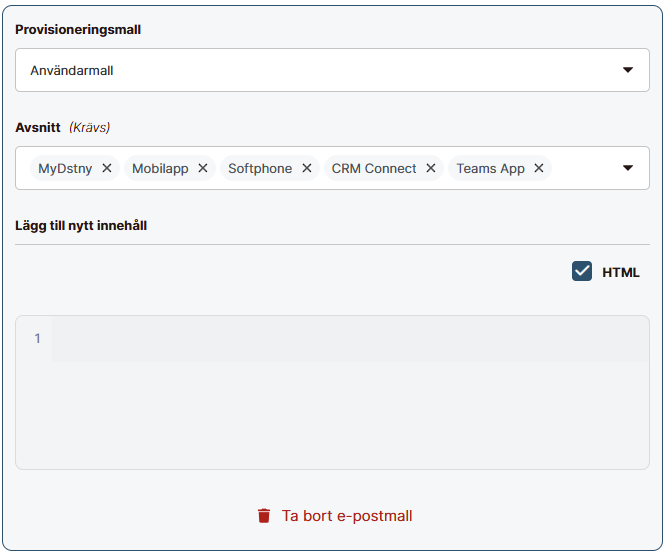
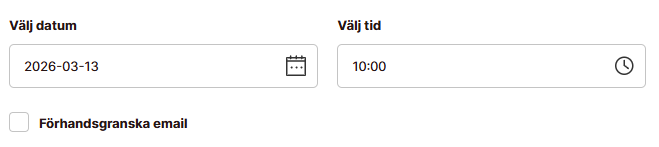
Under Bjud in så väljer du den e-post mall du önskar använda för att bjuda in din nya användare samt vilka avsnitt som skall vara med i mejlet som användaren får och längst ner när mejlet skall skickas. DU kan också förhandsgranska mejlet så att det ser rätt ut.
Steg 4 – Sammanfattning
- Kontrollera att all information stämmer
- Gör eventuella ändringar
- Tryck på Nästa för att slutföra användarskapandet